HAMi 实验:没有 GPU 也能共享 GPU
一个自学式实验,在 Kubernetes 中用 HAMi 共享 GPU。任何笔记本都能运行:HAMi 调度器是真的,GPU 是模拟的。约 80 分钟内,你会在 kind 上安装 HAMi,在 Pod 之间共享模拟的 A100 卡,对比调度策略,了解拓扑、其他调度器和 DRA 的位置,并读懂 HAMi 暴露的两组指标。
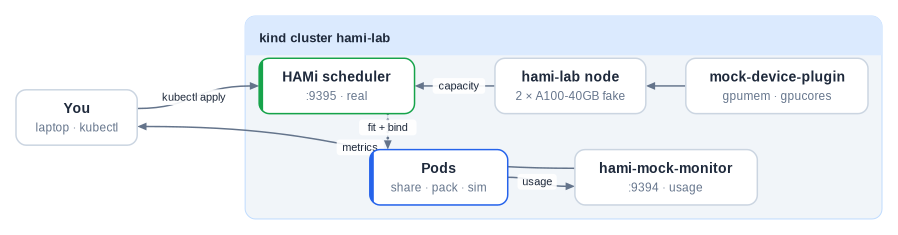
- mock-device-plugin 根据节点注解注册
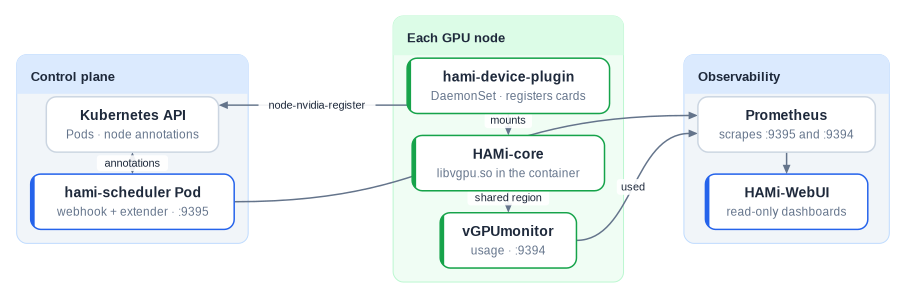
nvidia.com/gpumem和nvidia.com/gpucores容量。 - hami-mock-monitor 用负载源代替 GPU,输出 HAMi 的用量指标(通常由 vGPUmonitor 和 HAMi-core 产生)。
没有 GPU 就没有容器内的显存与算力隔离,这部分由 HAMi-core 负责。想在真实硬件上体验,参见 AMD 笔记本的脚注1。
2026-11-09 测试通过:kind 0.33、kubectl 1.37、helm 4.3、HAMi chart 2.11.0、hami-mock-monitor 0.2.0。
准备
- Linux 虚拟机中的 Docker(macOS 上用 Docker Desktop、OrbStack 或 Colima),4 CPU、8 GB 空闲内存。macOS 原生容器无法配合 kind 使用,参见安装实验工具。
kind、kubectl、helm、jq、git,参见安装实验工具。- 仅在需要编译 HAMi 或贡献代码时才需要 Go 1.27+。
请在课前一次性拉好镜像,不要到现场再拉:
git clone https://github.com/Project-HAMi/hami-workshop
cd hami-workshop/examples/hami-lab
docker pull kindest/node:v1.37.0
docker pull docker.io/projecthami/hami:v2.11.0
docker pull docker.io/projecthami/mock-device-plugin:latest
docker pull docker.io/liangjw/kube-webhook-certgen:v1.1.1
docker pull busybox:1.36
docker pull ghcr.io/llm-d/llm-d-inference-sim:v0.12.0
docker pull ghcr.io/fishman/hami-mock-monitor:0.2.0
setup.sh 会把本地已有的镜像导入 kind,只拉取缺少的。
HAMi 如何协同工作
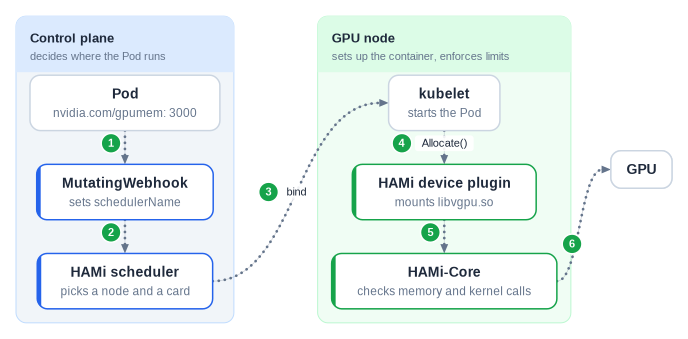
Pod 请求一张卡的一部分。webhook 把它路由给 HAMi 调度器,调度器选出节点和卡。设备插件配置容器,HAMi-core 强制执行限额:
实验 1:安装 HAMi
./setup.sh
脚本做的事:
- 创建 kind 集群
hami-lab,给节点打标签gpu=on。 - 把预先拉好的镜像导入集群。
- 安装 HAMi 2.11.0,关闭真实设备插件,开启 mock 插件。
- 模拟两张 A100-40GB:计数资源
nvidia.com/gpu=20(2 张卡 x 10 份切分),以及来自fake-gpus.json的节点注解hami.io/node-nvidia-register,这正是真实设备插件读取 NVML 后写入的内容。 - 安装 hami-mock-monitor,设置
completeBinds=true。
结束时应看到:
{ "nvidia.com/gpu": "20", "nvidia.com/gpucores": "200",
  "nvidia.com/gpumem": "81920", "nvidia.com/gpumem-percentage": "200" }
四处看看:
kubectl -n kube-system get pods | grep hami
kubectl -n kube-system get cm hami-scheduler-device -o yaml | less
kubectl get node hami-lab-control-plane -o jsonpath='{.metadata.annotations.hami\.io/node-nvidia-register}' | jq
思考题。 调度器从哪里获得卡的列表?如果 health 为 false 会有什么变化?
实验 2:共享 GPU
kubectl apply -f share.yaml -f too-big.yaml
kubectl wait --for=condition=Ready pod/share-1 pod/share-2 pod/share-3 --timeout=120s
kubectl get events --field-selector involvedObject.name=too-big | tail -2
# 0/1 nodes are available: 1 2/2 CardInsufficientMemory.
for p in share-1 share-2 share-3; do
  echo -n "$p "; kubectl get pod $p -o jsonpath='{.metadata.annotations.hami\.io/vgpu-devices-allocated}{"\n"}'
done
# share-1 GPU-mock-1,NVIDIA,15000,30:;
# share-2 GPU-mock-0,NVIDIA,15000,30:;
# share-3 GPU-mock-1,NVIDIA,15000,30:;
too-big 请求 45000 MB,超过任何一张 40960 MB 的卡,因此一直 Pending。分配格式为每个设备 uuid,type,memory_mb,cores:,每个容器以 ; 结尾。
你刚刚看到的链路:
- 准入 webhook 把
schedulerName改写为hami-scheduler。 - 调度器 extender 在
Filter阶段读取hami.io/node-nvidia-register,逐卡检查显存和算力余量,选出卡的 UUID。 - 在
Bind阶段,它把hami.io/vgpu-devices-allocated写到 Pod 上,设置hami.io/bind-phase=allocating,并获取节点锁hami.io/mutex.lock。 - 设备插件的
Allocate挂载设备和libvgpu.so,标记success并释放锁。mock 插件跳过了这一步,所以 hami-mock-monitor 提供了completeBinds。没有它,下一个 Pod 最多要等 5 分钟才能拿到锁。
实验 3:调度策略
| 维度 | 注解 | binpack | spread |
|---|---|---|---|
| 选哪个节点 | hami.io/node-scheduler-policy |
用更少的节点 | 分散到各节点 |
| 节点上选哪张卡 | hami.io/gpu-scheduler-policy |
同一张卡 | 分散到各卡 |
kubectl delete -f share.yaml -f too-big.yaml
kubectl apply -f binpack.yaml
kubectl wait --for=condition=Ready pod/pack-1 pod/pack-2 --timeout=120s
for p in pack-1 pack-2; do
  echo -n "$p "; kubectl get pod $p -o jsonpath='{.metadata.annotations.hami\.io/vgpu-devices-allocated}{"\n"}'
done
kubectl delete -f binpack.yaml
kubectl apply -f spread.yaml
kubectl wait --for=condition=Ready pod/spread-1 pod/spread-2 --timeout=120s
for p in spread-1 spread-2; do
  echo -n "$p "; kubectl get pod $p -o jsonpath='{.metadata.annotations.hami\.io/vgpu-devices-allocated}{"\n"}'
done
binpack 把两个 Pod 放在同一张卡上,spread 则每张卡放一个。
Mutex:从空闲卡开始
hami.io/gpu-scheduler-policy: mutex(HAMi v2.10.0 新增)是一个过滤器:只有没有任何租户的卡才是候选。卡上哪怕只有一个很小的负载,也会被排除。保持 spread 的两个 Pod 运行,每张卡一个:
kubectl apply -f mutex.yaml
kubectl get events --field-selector involvedObject.name=mutex-1 | tail -1
# 0/1 nodes are available: 1 2/2 ExclusiveDeviceAllocateConflict.
kubectl delete pod spread-2
kubectl wait --for=condition=Ready pod/mutex-1 --timeout=120s
kubectl get pod mutex-1 -o jsonpath='{.metadata.annotations.hami\.io/vgpu-devices-allocated}{"\n"}'
# GPU-mock-0,NVIDIA,15000,30:;
kubectl delete -f spread.yaml -f mutex.yaml --ignore-not-found
两张卡的显存都够 mutex-1 使用,但都不是空的,所以它要等到有一张卡空出来。
- Mutex 只在放置时检查。之后没有
mutex的 Pod 仍然可以加入这张卡。要在 Pod 整个生命周期内独占一张卡,请申请它的全部显存和算力,或用nvidia.com/use-gpuuuid固定。 - 自 v2.10.0 起策略可以组合:先执行过滤器(
mutex、topology-aware),再按书写顺序执行排序键(binpack、spread、numa)。mutex,binpack,numa先选空闲卡,再在其中选装得最满的,NUMA 作为平局判定。 - NVIDIA 上的
mutex,topology-aware:先筛出空闲卡,再在其中选 NVLink 连接最好的一组。如果最佳组里有卡正被占用,Pod 会得到较差的一组或保持 Pending。
拓扑信息从哪里来
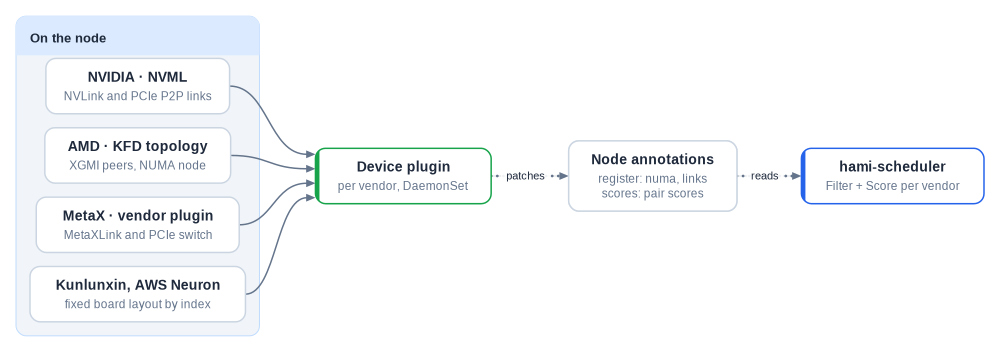
调度器从不直接读取硬件。各厂商的设备插件在节点上读取硬件信息并写成节点注解,调度器据此给卡打分:
- NVIDIA: 设置
ENABLE_TOPOLOGY_SCORE=true后,插件通过 NVML(NVLink、PCIe)为每一对卡打分,写入hami.io/node-nvidia-score。使用策略topology-aware时,请求一张卡会得到连接最少的那张,请求 N 张卡则得到连接最好的一组。 - AMD:
hami.io/node-amd-register中每个 GPU 带有xgmiPeers和numa。Pod 可以请求amd.com/numa-bind、amd.com/link-bind或topology-aware。 - MetaX: 厂商插件写入
metax-tech.com/gpu.topology.scores和.losses。优先 MetaXLink,其次 PCIe switch。 - 昆仑芯、AWS Neuron: 没有链路数据。布局固定,调度器根据卡的序号推导。
CPU 与 GPU 在同一个 NUMA 节点(阅读)
调度器选 GPU,kubelet 的 Topology Manager 选 CPU。自 HAMi v2.11.0 起,两者不一致时设备插件会请求调度器重新匹配(refit),让 CPU、GPU 和 HAMi 的记账落在同一个 NUMA 节点上。kind 只有一个 NUMA 节点,因此这部分仅作阅读。
# kubelet 配置
cpuManagerPolicy: static
topologyManagerPolicy: single-numa-node
topologyManagerScope: container
metadata:
  annotations:
    hami.io/numa-alignment: best-effort   # 或 strict
- Helm:
devices.nvidia.enableNumaTopology、devicePlugin.numaRefit.enabled,以及按节点配置的enablegetpreferredallocation。默认全部关闭。 best-effort:refit 失败时保留 kubelet 的选择并记录日志。strict:分配失败。- 仅适用于整数 CPU 的 Guaranteed QoS Pod,且为 hami-core 模式。详见 NUMA 对齐指南。
实验 4:Flexible MIG(阅读)
MIG 需要 Ampere 或更新的 GPU,mock 卡无法创建 GPU 实例。
- 静态 MIG: NVIDIA MIG Manager。整卡布局需提前选定,修改就要排空节点。Pod 申请
nvidia.com/mig-1g.10gb。 - 动态 MIG,HAMi v2.5.0:
knownMigGeometries按型号列出整卡模板。调度器选第一个合适的模板,设备插件用 mig-parted 应用。新的 profile 组合意味着切换模板,所以卡必须先空出来。 - Flexible MIG,HAMi v2.10.0: 不再需要模板。profile 和合法位置来自 NVML,调度器在
hami.io/vgpu-mig-allocations中预留满足gpumem请求的最小允许 profile,设备插件在Allocate时创建实例,并在 Pod 结束时删除。无需排空。 - v2.11.0: 每个 MIG 实例一份 CDI spec(v2.10.0 的 MIG 无法配合 CDI 设备注入使用),带回溯的放置打分,
nvidia.com/mig-profile-preference,以及通过devicePlugin.reportNodeCapacity支持 Cluster Autoscaler。
# 节点配置:"operatingmode": "mig"
nvidia:
  migProfileAllowlist:
    - models: ["A100-SXM4-40GB"]
      profiles: ["1g.5gb", "2g.10gb", "3g.20gb", "7g.40gb"]
metadata:
  annotations:
    nvidia.com/vgpu-mode: "mig"
# limits: nvidia.com/gpu: 1, nvidia.com/gpumem: 8000  -> 2g.10gb
Pod 写法与实验 2 相同。有空闲切片但没有合法的连续位置时,Pod 会保持 Pending,HAMi 不会移动正在运行的实例。HAMi 与 NVIDIA MIG Manager 不能管理同一张 GPU。详见 动态 MIG 支持。
实验 5:默认调度器之外
HAMi 是容量模型加上隔离库 HAMi-core。其他调度器可以替换放置逻辑,同时保留隔离:
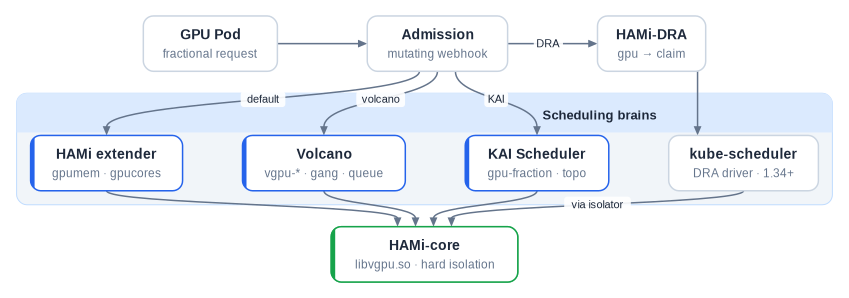
- KAI Scheduler(v0.16.4+):
global.gpuSharing=true和binder.plugins.hamicore.enabled=true。KAI 负责放置,HAMi-core 根据gpu-fraction或gpu-memory限制显存。 - Volcano:
deviceshare插件加 volcano-vgpu-device-plugin,资源为volcano.sh/vgpu-*。在共享 GPU 上提供 gang 调度和队列上限。每个 GPU 节点只运行一条设备插件路径。可尝试 Volcano vGPU 教程。
安装 Volcano vGPU 插件
参考 volcano-vgpu-device-plugin README。插件 v1.13.0 需要 Volcano v1.15.0 或更高版本。在 volcano-scheduler-configmap(命名空间 volcano-system)中启用 vGPU:
- name: deviceshare
  arguments:
    deviceshare.VGPUEnable: true
    deviceshare.SchedulePolicy: binpack  # 或 spread
目前还没有发布 Helm 仓库,需要从源码目录安装。nvmlMock.enabled=true 可以在没有 GPU 的集群上运行,足以检查调度和注册:
git clone https://github.com/Project-HAMi/volcano-vgpu-device-plugin
cd volcano-vgpu-device-plugin
helm install volcano-vgpu-device-plugin deployments/helm/volcano-vgpu-device-plugin \
  --set nvmlMock.enabled=true
kubectl get node <node> -o jsonpath='{.status.allocatable}'
应能看到 volcano.sh/vgpu-number 和 volcano.sh/vgpu-memory。不要在运行 HAMi 设备插件的节点上安装它。
DRA
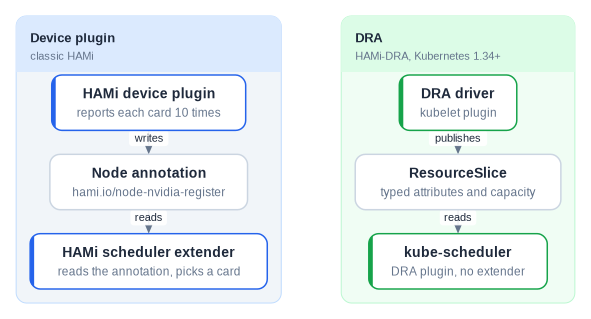
DRA 有四种对象:ResourceSlice(由驱动发布,包含带属性和容量的设备)、DeviceClass(用 CEL 选择设备,HAMi 使用 hami-core-gpu.project-hami.io)、ResourceClaim(Pod 的请求)和 ResourceClaimTemplate(每个 Pod 一个 claim)。借助可消耗容量(DRAConsumableCapacity,自 1.36 起默认开启),一张卡可以服务多个 claim:
apiVersion: resource.k8s.io/v1
kind: ResourceClaim
metadata: { name: single-gpu-0 }
spec:
  devices:
    requests:
    - name: single-gpu
      exactly:
        deviceClassName: hami-core-gpu.project-hami.io
        capacity:
          requests: { cores: 30, memory: "4Gi" }
HAMi-DRA 保留 HAMi 的 Pod 写法:webhook 把 nvidia.com/gpu 请求改写为 claim。

它需要 Kubernetes 1.34+,以及 containerd 或 CRI-O 中的 CDI,因此在本实验中仅作阅读。
v2.11.0 新功能(阅读)
Remote GPU
在没有 GPU、也没有驱动的节点上运行 CUDA,GPU 由 Lupine 通过网络提供。配置为 operatingmode: remote 的 GPU 节点作为 Lupine 服务器,而不是公布本地设备。在客户端,init 容器提供 Lupine 客户端库和 nvidia-smi,HAMi 注入 LUPINE_SERVER。
# 在无 GPU 节点上运行 vLLM
resources:
  limits:
    nvidia.com/remote-gpu: 2               # 预留整台服务器
    nvidia.com/remote-gpu-memory: 20480    # 每卡上限,由 HAMi-core 限制
通过 devices.remotegpu.enabled 启用。服务器可以按 Node 标签分池,用 hami.io/remote-server 选择。客户端和服务器节点必须分开,支持的镜像为 CUDA 和 vLLM 0.19 至 0.26。示例:HAMi examples/remotegpu。
AMD Instinct 共享
与 NVIDIA 相同的资源模型,容器内由 amd-hami-core 强制限制:
- 显存:
amd.com/gpumem或amd.com/gpumem-percentage。 - 算力:
amd.com/gpucores通过HSA_CU_MASK设置计算单元份额。 - 放置:
amd.com/numa-bind,用amd.com/link-bind选择 XGMI 互联的卡,以及binpack、spread、mutex和topology-aware策略。 - 节点侧: amd-device-plugin v0.0.4 支持 SPX、DPX、QPX 和 CPX 计算分区。amd-dra-driver 在 DRA 路径上提供同样的限制。
详见 AMD GPU 指南。
收尾:预留不等于使用
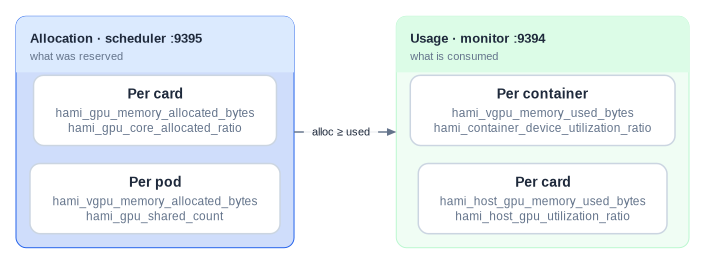
./metrics.sh scheduler
./metrics.sh monitor
kubectl apply -f sim.yaml
watch -n 5 "./metrics.sh monitor | grep 'pod=\"sim\"'"
sim 是兼容 vLLM 的模拟器。它的利用率在 0 到 33 之间波动,而显存始终保持在限额的 0.9 倍,因为 vLLM 会预分配 KV cache。
思考题。 一张卡显示 73% 显存已分配,但只用了 20%。容量看板应该用哪个数字,成本报表又该用哪个?
可选:HAMi WebUI
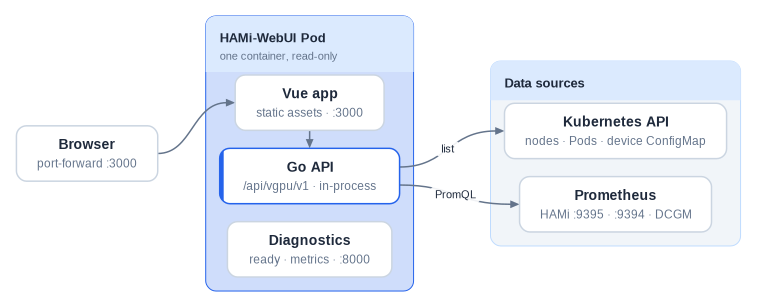
docker pull projecthami/hami-webui-be-oss:v1.3.0 projecthami/hami-webui-fe-oss:v1.3.0   # once, at home
helm repo add prometheus-community https://prometheus-community.github.io/helm-charts
helm repo add hami-webui https://project-hami.github.io/HAMi-WebUI
helm upgrade --install prometheus prometheus-community/kube-prometheus-stack \
  --version 75.15.1 -n monitoring --create-namespace --set grafana.enabled=false --wait
kubectl apply -f monitoring.yaml -f webui-rules.yaml
helm upgrade --install my-hami-webui hami-webui/hami-webui \
  --set externalPrometheus.enabled=true \
  --set externalPrometheus.address="http://prometheus-kube-prometheus-prometheus.monitoring.svc.cluster.local:9090" \
  --set dcgm-exporter.enabled=false \
  --set image.frontend.digest="" --set image.backend.digest="" \
  -n kube-system --wait
kubectl -n kube-system port-forward svc/my-hami-webui 3000:3000
webui-rules.yaml 把调度器和 mock monitor 较新的指标名记录为 WebUI 查询所用的名称。没有它,分配和用量面板会一直是空的。
如果想改 WebUI:
git clone https://github.com/Project-HAMi/HAMi-WebUI && cd HAMi-WebUI
make bootstrap && make -C server bootstrap
make -C server run   # Go API on :8000, point server/config/config.yaml at Prometheus
make dev             # Vite on :3000
make verify && make -C server verify
参与贡献
- HAMi:
make test。从pkg/device/nvidia/device.go(Fit)或pkg/scheduler/scheduler.go(Filter、Bind)入手。 - HAMi-DRA:把
nvidia.com/gpu请求转换为 DRA claim 的 webhook。 - mock-device-plugin:在
Allocate中完成绑定,或增加一个厂商。 - hami-mock-monitor:支持其他厂商,为实验做一个 Grafana 看板。
提交需要 git commit -s。找 good first issue,然后提一个 draft PR。
故障排查
macOS:给虚拟机足够的资源
kind 把每个节点作为容器跑在 Docker 虚拟机里,虚拟机需要 4 CPU、8 GB 内存。
- Docker Desktop: Settings、Resources、Advanced:CPU limit 设为 4,memory limit 设为 8 GB,然后 Apply & restart。
- Colima: 默认虚拟机只有 2 CPU、2 GB。用更大的配置重启:
colima stop
colima start --cpu 4 --memory 8 --vm-type vz
--vm-type 只对新建的虚拟机生效。如果现有虚拟机用的是 qemu,先执行 colima delete(会删除已拉取的镜像)。
kind load 报错 content digest ... not found
Docker 的 containerd 镜像存储保存的是多架构镜像,kind load docker-image 无法导入(kind#3795)。setup.sh 已经绕过了这个问题,但你自己执行 kind load 时可能会遇到。查看当前使用的存储:
docker info -f '{{ .DriverStatus }}' # 出现 io.containerd.snapshotter.v1 表示使用 containerd 存储
关闭方法:
- Docker Desktop: Settings、General,取消勾选 "Use containerd for pulling and storing images",然后 Apply & restart。
- Colima: 执行
colima start --edit,设置 Docker 守护进程配置:
docker:
  features:
    containerd-snapshotter: false
两种存储里的镜像互不可见,切换后需要重新拉取。
Pod 报错 too many open files
虚拟机的 inotify 限制对 HAMi 的 Pod 和 kind 来说太低(kind 已知问题)。在虚拟机内调高,重启虚拟机后失效:
# Colima
colima ssh -- sudo sysctl -w fs.inotify.max_user_watches=524288 fs.inotify.max_user_instances=512
# Docker Desktop 或 OrbStack
docker run --rm --privileged alpine sysctl -w fs.inotify.max_user_watches=524288 fs.inotify.max_user_instances=512
kind create cluster 找不到 Docker
docker context ls 中当前激活的必须是你刚启动的虚拟机(colima、desktop-linux 或 orbstack)。用 docker context use colima 切换。
清理
kind delete cluster --name hami-lab
-
如果你的笔记本有 AMD APU(例如带 Radeon 780M 核显的 Ryzen),可以在真实硬件上看到 HAMi-core 风格的隔离:Local AMD GPU with HAMi 在一块集成 GPU 上用 ROCm 运行两个 llama.cpp 服务,每个限制为一半计算单元和 2 GiB 显存。需要带
/dev/kfd的 Linux;在gfx1103上使用HSA_OVERRIDE_GFX_VERSION=11.0.0。 ↩