实验 1A: mac 本地 Fake GPU 安装 HAMi
本实验将在 macOS 上使用 OrbStack 自带 Kubernetes 和 run-ai/fake-gpu-operator 搭建一个纯本地 Kubernetes 集群,然后在线安装 HAMi。
这个实验不需要真实 NVIDIA GPU,适合用于课堂预习、讲解 HAMi 组件组成、验证 GPU Pod 调度流程,以及在个人电脑上快速熟悉 HAMi 的基础使用方式。
你将得到什么
完成本实验后,你会得到一个本地 Kubernetes 集群:
- fake-gpu-operator 在 CPU 节点上模拟
nvidia.com/gpu资源 - HAMi scheduler、admission webhook 等控制面组件正常运行
- 普通 Pod 可以通过
nvidia.com/gpu申请模拟 GPU - 可以观察 fake GPU 资源从节点发现、Pod 申请、调度到运行的完整链路
注意:fake GPU 不能代表真实 GPU 的显存隔离、算力隔离、CUDA 运行时和驱动能力。本实验用于理解 HAMi 组成和基础调度链路;涉及真实显存切分、
nvidia.com/gpumem、nvidia.com/gpucores、CUDA 程序运行和性能隔离时,仍需要真实 NVIDIA GPU 环境。
安装全景图
整个本地安装过程分 7 步:
%% title: 本地 Fake GPU 安装全景图
flowchart LR
    Step1["步骤1<br/>确认本地环境"] --> Step2["步骤2<br/>安装 fake-gpu-operator"]
    Step2 --> Step3["步骤3<br/>安装 HAMi"]
    Step3 --> Step4["步骤4<br/>安装 Prometheus"]
    Step4 --> Step5["步骤5<br/>运行模拟 GPU 工作负载"]
    Step5 --> Step6["步骤6<br/>安装 HAMi WebUI"]
Step6 --> Step7["步骤7<br/>观察 HAMi 和 fake GPU"]| 步骤 | 目的 | 解决什么问题 |
|---|---|---|
| 确认本地环境 | 检查 OrbStack、kubectl、Helm | 确保 Kubernetes 集群可用 |
| 安装 fake-gpu-operator | 模拟 NVIDIA GPU 资源 | 让无 GPU 节点也能上报 nvidia.com/gpu |
| 安装 HAMi | 部署 HAMi 控制面 | 观察 HAMi scheduler、webhook 等组件 |
| 安装 Prometheus | 部署监控栈 | 采集 GPU 指标,给 HAMi WebUI 提供数据源 |
| 运行模拟 GPU 工作负载 | 验证调度链路 | 体验 Pod 申请 GPU 后被调度运行 |
| 安装 HAMi WebUI | 部署可视化管理界面 | 图形化查看 GPU 节点、资源分配和使用趋势 |
| 观察 HAMi 和 fake GPU | 理解组件职责边界 | 明确哪些能力需要真实 GPU |
前提条件
- macOS,Intel 或 Apple Silicon 均可
- 已安装 OrbStack 并启用内置 Kubernetes
- 能访问 GitHub、GHCR 和 HAMi Helm 仓库
- 本机至少 4 CPU、8 GB 内存可用于实验
为什么用 OrbStack? OrbStack 自带 Kubernetes(基于 k3s),无需额外安装 kind 或 Docker Desktop。资源占用更少,启动更快,macOS 上做本地实验首选。
步骤 1: 确认本地环境
先检查 Kubernetes 集群是否正常运行。
检查集群版本:
kubectl version
输出示例:
Client Version: v1.33.9
Kustomize Version: v5.6.0
Server Version: v1.33.9+orb1
Server Version中带有orb1后缀,说明这是 OrbStack 内置的 Kubernetes。Client 和 Server 版本一致即可。
查看集群节点:
kubectl get nodes -o wide
输出示例:
NAME       STATUS   ROLES                  AGE    VERSION        INTERNAL-IP     EXTERNAL-IP   OS-IMAGE   KERNEL-VERSION                             CONTAINER-RUNTIME
orbstack   Ready    control-plane,master   148d   v1.33.9+orb1   192.168.139.2   <none>        OrbStack   7.0.5-orbstack-00330-ge3df4e19b0a0-dirty   docker://29.4.0
节点名称
orbstack,角色control-plane,master,这是单节点集群,,同时充当控制面和工作节点。STATUS为Ready说明集群正常。
检查 Helm(后面安装 fake-gpu-operator 和 HAMi 都需要):
helm version
输出示例:
version.BuildInfo{Version:"v4.2.0", ...}
Helm 3.x 即可。如果 Helm 未安装,执行
brew install helm。
步骤 2: 安装 fake-gpu-operator
fake-gpu-operator 会在没有 NVIDIA GPU 的节点上模拟 GPU 资源,并把节点容量写成 nvidia.com/gpu。这一步替代了真实 GPU 环境中的 NVIDIA GPU Operator、驱动、device-plugin 和 DCGM 指标采集链路。
2.1 创建命名空间并设置安全策略
kubectl create namespace gpu-operator
kubectl label namespace gpu-operator pod-security.kubernetes.io/enforce=privileged
namespace/gpu-operator created
namespace/gpu-operator labeled
gpu-operator命名空间专门放 fake-gpu-operator 相关组件。privileged标签允许 Pod 以特权模式运行,,fake-gpu-operator 的 device-plugin 需要访问宿主机设备文件。
2.2 给节点打标签
fake-gpu-operator 通过节点标签来决定在哪些节点上模拟 GPU:
NODE_NAME=$(kubectl get nodes -o jsonpath='{.items[0].metadata.name}')
kubectl label node ${NODE_NAME} run.ai/simulated-gpu-node-pool=default
node/orbstack labeled
标签
run.ai/simulated-gpu-node-pool=default告诉 fake-gpu-operator:"在这个节点上模拟 GPU"。这是 fake-gpu-operator 的节点选择器机制。
2.3 安装 fake-gpu-operator
export FAKE_GPU_OPERATOR_VERSION=0.0.80

helm upgrade -i gpu-operator \
    oci://ghcr.io/run-ai/fake-gpu-operator/fake-gpu-operator \
    --namespace gpu-operator \
    --create-namespace \
    --version ${FAKE_GPU_OPERATOR_VERSION}
Release "gpu-operator" does not exist. Installing it now.
Pulled: ghcr.io/run-ai/fake-gpu-operator/fake-gpu-operator:0.0.80
Digest: sha256:...
NAME: gpu-operator
LAST DEPLOYED: ...
NAMESPACE: gpu-operator
STATUS: deployed
REVISION: 1
TEST SUITE: None
helm upgrade -i= 如果 release 不存在则安装,存在则升级。oci://前缀表示从 GitHub Container Registry 拉取 Helm Chart。0.0.80是 2026-04 发布的稳定版本。
2.4 等待组件运行
kubectl get pods -n gpu-operator
输出示例:
NAME                                       READY   STATUS    RESTARTS   AGE
device-plugin-l8m6j                        1/1     Running   0          31m
kwok-gpu-device-plugin-5996cdf4f9-mfvpm    1/1     Running   0          31m
nvidia-dcgm-exporter-knfsn                 1/1     Running   0          31m
nvidia-dcgm-exporter-kwok-b8fd4976-blb8c   1/1     Running   0          31m
status-updater-59965d7bc6-fbkmk            1/1     Running   0          31m
topology-server-9d57b6c79-7dv6h            1/1     Running   0          31m
各组件说明:
device-plugin:DaemonSet,在每个 GPU 节点上运行,向 Kubernetes 上报 GPU 资源kwok-gpu-device-plugin:用 KWOK(Kubernetes WithOut Kubelet)模拟 GPU 设备nvidia-dcgm-exporter:模拟 DCGM 指标导出(GPU 温度、利用率等)status-updater:更新节点 GPU 状态topology-server:管理 GPU 拓扑信息
如果所有 Pod 都 Running 且 READY 为 1/1,说明安装成功。
2.5 验证模拟 GPU 资源
检查节点是否上报了 GPU 容量:
kubectl get node ${NODE_NAME} \
    -o custom-columns=NAME:.metadata.name,GPU:.status.capacity.nvidia\\.com/gpu
NAME       GPU
orbstack   2
GPU列显示2,说明 fake-gpu-operator 已经在节点上模拟了 2 块 GPU。这个数字可以在 fake-gpu-operator 配置中调整。
进一步查看节点的 GPU 详细标签:
kubectl get node ${NODE_NAME} --show-labels | tr ',' '\n' | grep -E 'nvidia.com/gpu|run.ai'
nvidia.com/gpu.count=2
nvidia.com/gpu.deploy.dcgm-exporter=true
nvidia.com/gpu.deploy.device-plugin=true
nvidia.com/gpu.memory=11441
nvidia.com/gpu.present=true
nvidia.com/gpu.product=Tesla-K80
run.ai/fake.gpu=true
run.ai/simulated-gpu-node-pool=default
这些标签模拟了一台真实 GPU 节点的信息:
nvidia.com/gpu.count=2:模拟 2 块 GPUnvidia.com/gpu.product=Tesla-K80:模拟 GPU 型号为 Tesla K80nvidia.com/gpu.memory=11441:模拟每块 GPU 有 11441 MiB 显存run.ai/fake.gpu=true:标记这是模拟 GPU
如果 GPU 列为空,检查节点标签:
kubectl get node ${NODE_NAME} --show-labels | grep run.ai/simulated-gpu-node-pool
步骤 3: 安装 HAMi
本步骤安装 HAMi 的控制面组件:
hami-scheduler:调度增强组件,参与 GPU Pod 的调度决策- admission webhook:自动改写 GPU Pod 的调度器配置
- Helm release:统一管理 HAMi 相关 Kubernetes 资源
在 fake GPU 环境中,GPU 资源由 fake-gpu-operator 提供。为了避免两个 device-plugin 同时注册 nvidia.com/gpu,本实验不让 HAMi device-plugin 接管 fake 节点。
3.1 添加 HAMi Helm 仓库
helm repo add hami-charts https://project-hami.github.io/HAMi/
helm repo update
"hami-charts" has been added to your repositories
Hang tight while we grab the latest from your chart repositories...
...Successfully got an update from the "hami-charts" chart repository
Update Complete. ⎈Happy Helming!⎈
3.2 安装 HAMi
helm install hami hami-charts/hami \
    -n kube-system \
    --set devicePlugin.enabled=false
NAME: hami
LAST DEPLOYED: ...
NAMESPACE: kube-system
STATUS: deployed
REVISION: 1
TEST SUITE: None
--set devicePlugin.enabled=false是关键参数。因为 fake-gpu-operator 已经在管理 GPU 设备,如果 HAMi 的 device-plugin 也启动,两个组件会冲突。所以这里只安装 HAMi 的调度增强组件。
3.3 验证 HAMi 组件
kubectl get pods -n kube-system | grep hami
hami-scheduler-5d9678f989-dnf65 2/2 Running 0 28m
2/2表示这个 Pod 里有 2 个容器(scheduler 容器 + webhook 容器),都运行正常。
查看 HAMi 安装的控制面资源:
kubectl get deploy,svc,cm,sa -n kube-system | grep hami
deployment.apps/hami-scheduler           1/1     1            1           28m
service/hami-scheduler   NodePort    192.168.194.156   <none>        443:31998/TCP,31993:31993/TCP   28m
configmap/hami-scheduler                                         1      28m
configmap/hami-scheduler-device                                  1      28m
serviceaccount/hami-scheduler                                0         28m
各资源说明:
deployment.apps/hami-scheduler:HAMi 调度器 Deploymentservice/hami-scheduler:调度器 Service,NodePort类型,端口31998(webhook)和31993(调度)configmap/hami-scheduler:调度器配置configmap/hami-scheduler-device:设备配置serviceaccount/hami-scheduler:调度器使用的服务账号
3.4 确认所有 Helm Release
helm list -A
NAME         NAMESPACE    REVISION UPDATED                              STATUS   CHART                    APP VERSION
gpu-operator gpu-operator 1        2026-05-21 16:12:01.872099 +0800 CST deployed fake-gpu-operator-0.0.80 0.0.80
hami         kube-system  1        2026-05-21 16:15:24.295479 +0800 CST deployed hami-2.9.0               2.9.0
两个 Helm Release 都
deployed。gpu-operator在gpu-operator命名空间,hami在kube-system命名空间。
步骤 4: 安装 Prometheus
HAMi WebUI 需要从 Prometheus 读取 GPU 指标数据。本步骤使用 kube-prometheus-stack 部署完整的监控栈。
为什么要装 Prometheus? HAMi WebUI 的集群概览、GPU 利用率、显存使用率等图表数据全部来自 Prometheus。没有 Prometheus,WebUI 只能显示空白页面。
4.1 添加 Helm 仓库
helm repo add prometheus-community https://prometheus-community.github.io/helm-charts
helm repo update
4.2 安装 kube-prometheus-stack
helm install prometheus prometheus-community/kube-prometheus-stack \
    -n monitoring --create-namespace \
    --set grafana.enabled=false \
    --version=75.15.1
NAME: prometheus
LAST DEPLOYED: ...
NAMESPACE: monitoring
STATUS: deployed
REVISION: 1
--set grafana.enabled=false:不安装 Grafana,本实验只用 Prometheus 作为 HAMi WebUI 的数据源。如果你需要 Grafana 做更丰富的可视化,可以去掉这个参数。
4.3 等待 Prometheus 就绪
kubectl get pods -n monitoring
输出示例:
NAME                                                     READY   STATUS    RESTARTS   AGE
alertmanager-prometheus-kube-prometheus-alertmanager-0   2/2     Running   0          2m
prometheus-kube-prometheus-operator-d89fb8945-htjjd      1/1     Running   0          2m
prometheus-kube-state-metrics-7f5f75c85d-mbsbh           1/1     Running   0          2m
prometheus-prometheus-kube-prometheus-prometheus-0       2/2     Running   0          2m
prometheus-prometheus-node-exporter-77pxd                1/1     Running   0          2m
所有 Pod
Running即可。其中prometheus-prometheus-kube-prometheus-prometheus-0是核心 Prometheus 实例。
4.4 创建 ServiceMonitor 采集 GPU 指标
kube-prometheus-stack 自带的 ServiceMonitor 不包含 fake-gpu-operator 的 GPU 指标。需要手动创建:
kubectl apply -f - <<'EOF'
apiVersion: monitoring.coreos.com/v1
kind: ServiceMonitor
metadata:
  name: nvidia-dcgm-exporter
  namespace: gpu-operator
  labels:
    release: prometheus
spec:
  selector:
    matchLabels:
      app: nvidia-dcgm-exporter
  namespaceSelector:
    matchNames:
      - gpu-operator
  endpoints:
    - port: gpu-metrics
      path: /metrics
      interval: 15s
EOF
servicemonitor.monitoring.coreos.com/nvidia-dcgm-exporter created
ServiceMonitor 告诉 Prometheus:"去
gpu-operator命名空间找 label 为app: nvidia-dcgm-exporter的 Service,从它的gpu-metrics端口每 15 秒采集一次/metrics"。release: prometheuslabel 是 kube-prometheus-stack 的 ServiceMonitor 选择器要求的。
等待约 30 秒后验证 GPU 指标已采集:
kubectl exec -n monitoring prometheus-prometheus-kube-prometheus-prometheus-0 -- \
    promtool query instant http://localhost:9090 'DCGM_FI_DEV_GPU_UTIL'
DCGM_FI_DEV_GPU_UTIL{..., device="nvidia1", ..., modelName="Tesla-K80", ...} => 0
DCGM_FI_DEV_GPU_UTIL{..., device="nvidia0", ..., modelName="Tesla-K80", ...} => 0
看到
DCGM_FI_DEV_GPU_UTIL数据说明 Prometheus 已经在采集 fake GPU 指标了。利用率为 0 是正常的,,当前没有真实 GPU 计算任务在运行。
步骤 5: 运行模拟 GPU 工作负载
验证 Kubernetes 可以把申请 nvidia.com/gpu 的 Pod 调度到 fake GPU 节点。fake-gpu-operator 会为 GPU Pod 注入模拟 nvidia-smi 工具,便于观察 GPU 可见性。
由于本实验没有启用 HAMi device-plugin,HAMi 不会写入真实环境中的 hami.io/node-nvidia-register 节点注册信息。因此测试 Pod 会显式绕过 HAMi webhook,使用 Kubernetes 默认调度器和 fake-gpu-operator 提供的模拟 GPU 资源。
5.1 创建测试 Pod
先看一下 Pod YAML:
apiVersion: v1
kind: Pod
metadata:
  name: fake-gpu-pod
  labels:
    hami.io/webhook: ignore
  annotations:
    run.ai/simulated-gpu-utilization: "10-30"
spec:
  restartPolicy: Never
  containers:
  - name: app
    image: ubuntu:22.04
    command: [ "bash", "-lc", "sleep 3600" ]
    resources:
      requests:
        cpu: "100m"
        memory: "128Mi"
      limits:
        cpu: "500m"
        memory: "512Mi"
        nvidia.com/gpu: 1
    env:
    - name: NODE_NAME
      valueFrom:
        fieldRef:
          fieldPath: spec.nodeName
YAML 要点:
hami.io/webhook: ignore标签:告诉 HAMi webhook 不要拦截这个 Pod,使用默认调度器run.ai/simulated-gpu-utilization: "10-30"注解:fake-gpu-operator 会让nvidia-smi报告 10%-30% 的 GPU 利用率resources.limits.nvidia.com/gpu: 1:申请 1 块 GPUsleep 3600:让容器保持运行 1 小时,方便我们进入容器观察
创建 Pod:
kubectl apply -f fake-gpu-pod.yaml
pod/fake-gpu-pod created
5.2 等待 Pod 运行
kubectl get pod fake-gpu-pod -o wide
NAME           READY   STATUS    RESTARTS   AGE   IP               NODE       NOMINATED NODE   READINESS GATES
fake-gpu-pod   1/1     Running   0          7m    192.168.194.22   orbstack   <none>           <none>
STATUS为Running,NODE为orbstack,说明 Pod 成功调度到本地节点。如果第一次拉取ubuntu:22.04镜像,可能需要几十秒。
5.3 查看 Pod 的 GPU 资源申请
kubectl describe pod fake-gpu-pod | grep -A6 "Limits"
    Limits:
      nvidia.com/gpu:  1
    Requests:
      nvidia.com/gpu:  1
    Environment:
      NODE_NAME:   (v1:spec.nodeName)
Limits和Requests都是nvidia.com/gpu: 1,说明这个 Pod 申请了 1 块 GPU。Kubernetes 只在 requests 和 limits 都设置了nvidia.com/gpu时才会把 Pod 调度到有 GPU 的节点。
5.4 查看节点的 GPU 资源分配情况
kubectl describe node ${NODE_NAME} | grep -A10 "Allocated resources"
Allocated resources:
  (Total limits may be over 100 percent, i.e., overcommitted.)
  Resource           Requests     Limits
  --------           --------     ------
  cpu                750m (7%)    1700m (17%)
  memory             870Mi (10%)  1996Mi (24%)
  ephemeral-storage  0 (0%)       0 (0%)
  nvidia.com/gpu     1            1
nvidia.com/gpu列显示 Requests 和 Limits 都是1,说明已经有 1 块 GPU 被这个 Pod 占用。节点总共有 2 块 GPU,还可以再分配 1 块给其他 Pod。
5.5 执行模拟 nvidia-smi
这是最关键的验证步骤,,在 Pod 内执行 nvidia-smi,看 fake-gpu-operator 是否成功注入了模拟 GPU 工具:
kubectl exec fake-gpu-pod -- nvidia-smi
Thu May 21 08:44:31 2026
+------------------------------------------------------------------------------+
| NVIDIA-SMI 470.129.06   Driver Version: 470.129.06   CUDA Version: 11.4      |
+--------------------------------+----------------------+----------------------+
| GPU  Name        Persistence-M | Bus-Id        Disp.A | Volatile Uncorr. ECC |
| Fan  Temp  Perf  Pwr:Usage/Cap |         Memory-Usage | GPU-Util  Compute M. |
|                                |                      |               MIG M. |
+--------------------------------+----------------------+----------------------+
|   0  Tesla-K80             Off | 00000001:00:00.0 Off |                  Off |
| N/A   33C    P8    11W /  70W  |  11441MiB / 11441MiB |      18%     Default |
|                                |                      |                  N/A |
+--------------------------------+----------------------+----------------------+

+------------------------------------------------------------------------------+
| Processes:                                                                   |
|  GPU   GI   CI        PID   Type   Process name                  GPU Memory  |
|        ID   ID                                                   Usage       |
+------------------------------------------------------------------------------+
|    0   N/A  N/A       23       G   sleep 3600                       11441MiB |
+------------------------------------------------------------------------------+
输出解读:
- Driver Version: 470.129.06:模拟的 NVIDIA 驱动版本
- CUDA Version: 11.4:模拟支持的 CUDA 版本
- GPU 0: Tesla-K80:模拟的 GPU 型号,与节点标签
nvidia.com/gpu.product=Tesla-K80一致- 11441MiB / 11441MiB:显存使用/总量,与节点标签
nvidia.com/gpu.memory=11441一致- GPU-Util: 18%:GPU 利用率,在注解
run.ai/simulated-gpu-utilization: "10-30"指定的范围内- Processes: sleep 3600, 11441MiB:显示当前进程占用的 GPU 显存
这就是 fake-gpu-operator 的核心能力:在没有物理 GPU 的机器上,让容器看到 "好像有一块 GPU" 的环境。
nvidia-smi输出的所有数据都是模拟的。
步骤 6: 安装 HAMi WebUI
HAMi WebUI 提供图形化的 GPU 资源管理界面,可以查看节点 GPU 信息、资源分配率、使用趋势等。
6.1 添加 HAMi WebUI Helm 仓库
helm repo add hami-webui https://Project-HAMi.github.io/HAMi-WebUI/
helm repo update
6.2 给节点添加 GPU 标签
HAMi WebUI 通过节点标签 gpu=on 来发现 GPU 节点:
kubectl label node ${NODE_NAME} gpu=on
node/orbstack labeled
6.3 添加模拟 GPU 注册信息
在真实环境中,HAMi device-plugin 会自动在节点上写入 hami.io/node-nvidia-register annotation,包含 GPU UUID、型号、显存等信息。由于本实验禁用了 device-plugin(避免与 fake-gpu-operator 冲突),需要手动添加:
kubectl annotate node ${NODE_NAME} \
  hami.io/node-nvidia-register='GPU-3cef3724-8228-5a66-b391-b0901788f5d0,0,11441,100,NVIDIA-Tesla-K80,0,true:GPU-5127182e-f297-5a25-bb44-0444c3be540c,1,11441,100,NVIDIA-Tesla-K80,0,true:' \
  hami.io/node-handshake="Requesting_$(date '+%Y.%m.%d %H:%M:%S')"
annotation 格式说明:每块 GPU 用冒号分隔,字段含义为
GPU-<UUID>,<索引>,<显存MiB>,<算力>,<型号>,<NUMA节点>,<是否健康>。这里的 UUID 和显存值来自 fake-gpu-operator 的 dcgm-exporter 指标。
6.4 安装 HAMi WebUI
helm install my-hami-webui hami-webui/hami-webui \
    --set externalPrometheus.enabled=true \
    --set externalPrometheus.address="http://prometheus-kube-prometheus-prometheus.monitoring.svc.cluster.local:9090" \
    --set dcgm-exporter.enabled=false \
    -n kube-system
NAME: my-hami-webui
LAST DEPLOYED: ...
NAMESPACE: kube-system
STATUS: deployed
REVISION: 1
参数说明:
externalPrometheus.enabled=true:使用外部 Prometheus(即步骤 4 安装的 kube-prometheus-stack)externalPrometheus.address:Prometheus 的集群内 Service 地址dcgm-exporter.enabled=false:不安装额外的 dcgm-exporter,fake-gpu-operator 已经自带了
6.5 等待 WebUI 就绪
kubectl get pods -n kube-system | grep webui
my-hami-webui-85686fd65-77crx 2/2 Running 0 2m
2/2表示前端(FE)和后端(BE)两个容器都正常运行。如果遇到ErrImagePull,可能是 Docker Hub 网络问题,等几分钟自动重试即可。
6.6 访问 WebUI
通过端口转发在本地访问:
kubectl -n kube-system port-forward svc/my-hami-webui 8080:3000
浏览器打开 http://localhost:8080/admin/vgpu/monitor/overview,可以看到集群概览页面:
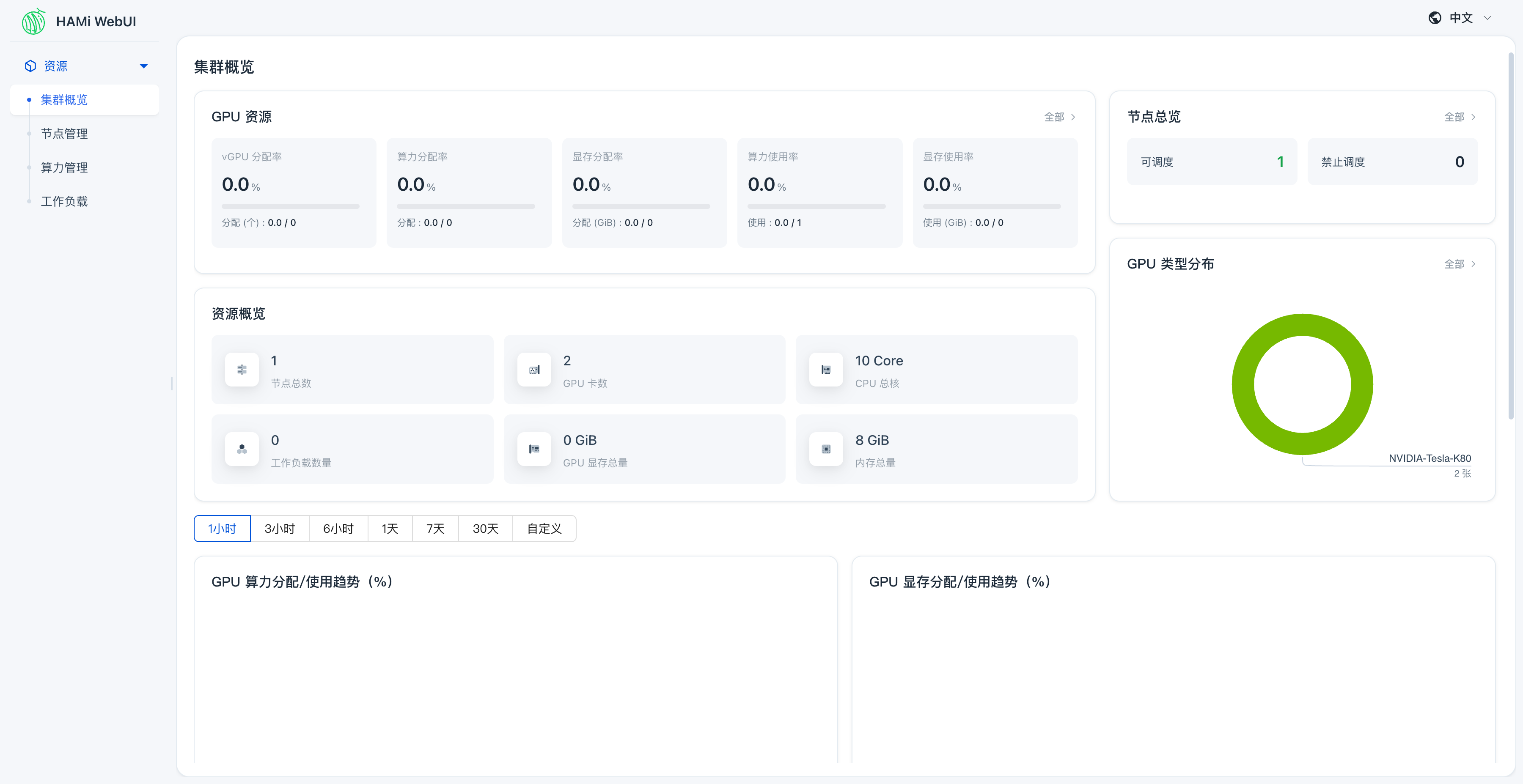
集群概览页面展示:
- 节点总数: 1,GPU 卡数: 2
- 资源概览: CPU 总核、内存总量、GPU 显存总量
- GPU 类型分布: 显示模拟的 Tesla-K80
- GPU 算力/显存趋势图: 来自 Prometheus 的 DCGM 指标
点击左侧菜单「节点管理」查看 GPU 节点详情:
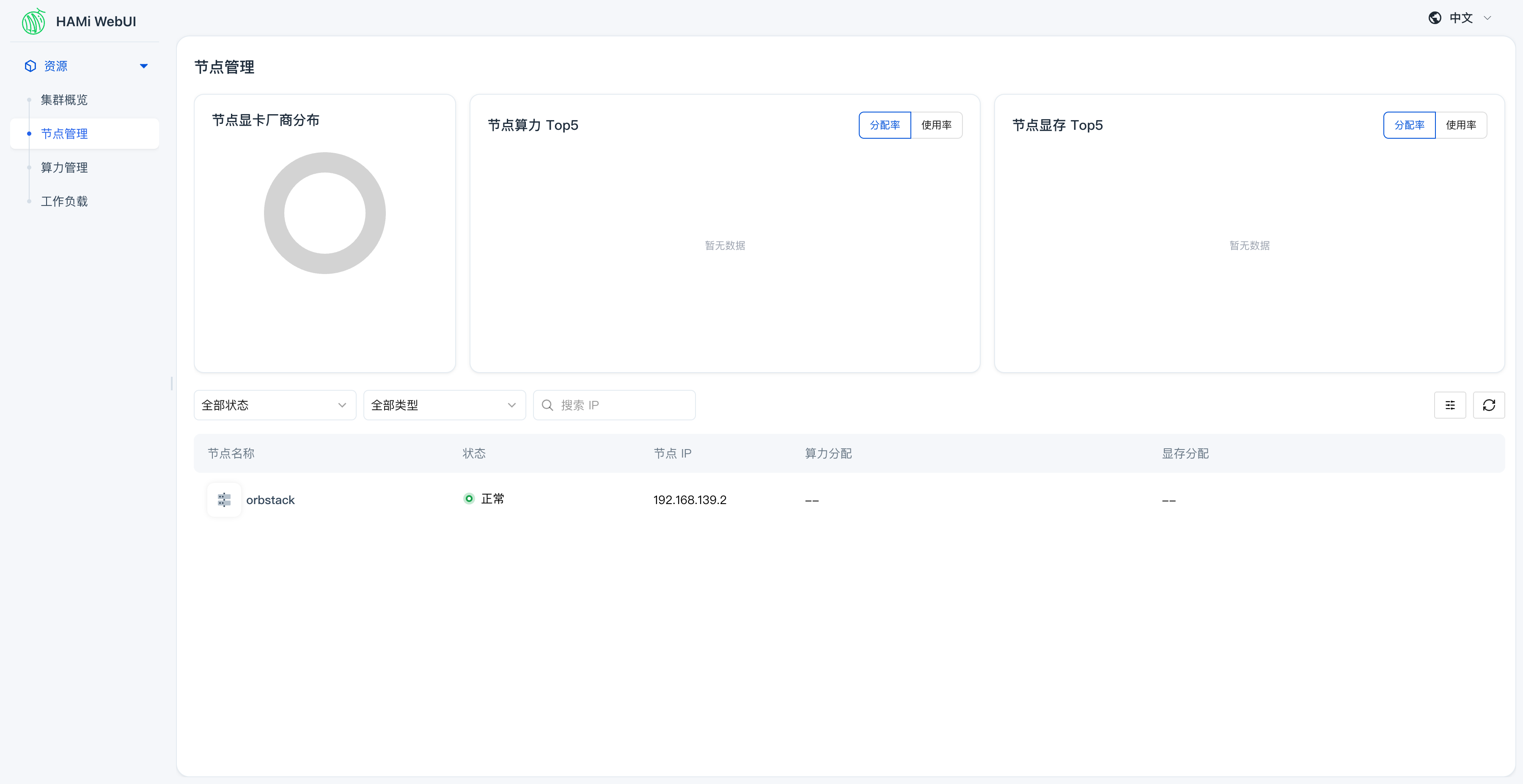
节点管理页面可以看到每个节点的 GPU 设备列表、显存分配情况和运行的工作负载。
步骤 7: 观察 HAMi 和 fake GPU 的边界
HAMi 在本实验中负责什么
kubectl get deploy,svc,cm,sa -n kube-system | grep hami
deployment.apps/hami-scheduler           1/1     1            1           28m
service/hami-scheduler   NodePort    192.168.194.156   <none>        443:31998/TCP,31993:31993/TCP   28m
configmap/hami-scheduler                                         1      28m
configmap/hami-scheduler-device                                  1      28m
serviceaccount/hami-scheduler                                0         28m
HAMi 在本实验中只部署了调度器(scheduler)。由于设置了
devicePlugin.enabled=false,HAMi 的 device-plugin 并未运行。这意味着 HAMi 的核心 GPU 切分能力没有启用。
fake-gpu-operator 在本实验中负责什么
kubectl get daemonset,deploy,pod -n gpu-operator
NAME                                  DESIRED   CURRENT   READY   UP-TO-DATE   AVAILABLE   NODE SELECTOR                                    AGE
daemonset.apps/device-plugin          1         1         1       1            1           nvidia.com/gpu.deploy.device-plugin=true         31m
daemonset.apps/mig-faker              0         0         0       0            0           node-role.kubernetes.io/runai-dynamic-mig=true   31m
daemonset.apps/nvidia-dcgm-exporter   1         1         1       1            1           nvidia.com/gpu.deploy.dcgm-exporter=true         31m
...
fake-gpu-operator 负责模拟设备的整个生命周期:设备发现、资源上报、指标导出。它在模拟真实 GPU Operator 的行为。
查看节点容量:
kubectl describe node ${NODE_NAME} | grep -A10 "Capacity:"
Capacity:
  cpu:                10
  ephemeral-storage:  148577276Ki
  memory:             8185404Ki
  nvidia.com/gpu:     2
  pods:               110
nvidia.com/gpu: 2出现在节点容量中,说明 fake-gpu-operator 成功注册了模拟 GPU 资源。Kubernetes 调度器会把这个节点视为有 2 块 GPU 的节点。
这个实验不能验证什么
以下能力需要真实 NVIDIA GPU 环境:
- HAMi device-plugin 真实注册 GPU 并写入
hami.io/node-nvidia-register nvidia.com/gpumem显存切分nvidia.com/gpucores算力比例限制- CUDA 程序真实运行
- 显存超配、显存分析、显存覆盖
- DCGM 真实 GPU 指标
如果要继续完整学习这些能力,请使用 实验 1: 在线安装 HAMi 的真实 GPU 环境。
清理环境
删除测试 Pod:
kubectl delete pod fake-gpu-pod
pod "fake-gpu-pod" deleted
卸载 HAMi WebUI:
helm uninstall my-hami-webui -n kube-system
卸载 HAMi:
helm uninstall hami -n kube-system
卸载 Prometheus:
helm uninstall prometheus -n monitoring
kubectl delete namespace monitoring
卸载 fake-gpu-operator:
helm uninstall gpu-operator -n gpu-operator
kubectl delete namespace gpu-operator
清理节点标签和 annotation:
kubectl label node ${NODE_NAME} gpu- run.ai/simulated-gpu-node-pool-
kubectl annotate node ${NODE_NAME} hami.io/node-nvidia-register- hami.io/node-handshake-
如果想保留环境继续实验,可以跳过清理。
下一步
完成本实验后,建议继续阅读 HAMi 集群架构,重点理解 scheduler、device-plugin、webhook 和 GPU Operator 的职责边界